1. 这是什么?
弹幕直打 DanmuAssist 是一款用于抖音直播间的辅助工具,主要能力包括:
- ✅ 抓取弹幕:实时获取直播间弹幕/互动信息(用于后续处理)
- ✅ 自动打单:根据规则自动触发打印(适配仓库/发货环节)
适用人群
- 抖音带货直播团队(主播 / 场控 / 助播)
- 仓库打单人员(需要更快响应直播下单/指令的场景)
2. 安装前你需要准备什么?
2.1 设备与环境
- Windows 10/11(64 位)电脑一台
- 稳定网络(建议有线或稳定 Wi-Fi)
- 如需打印:准备好打印机,并确认连接方式(USB / 网口 / Wi-Fi),并提前确认品牌型号与驱动安装状态
2.2 账号与权限
- 抖音账号(可不登录,具体以软件内提示为准)
- 如你有授权:准备好
License / 激活码(示例:XXXX-XXXX-XXXX)
3. 下载
3.1 下载地址
- 下载文件:下载最新 Windows 安装包
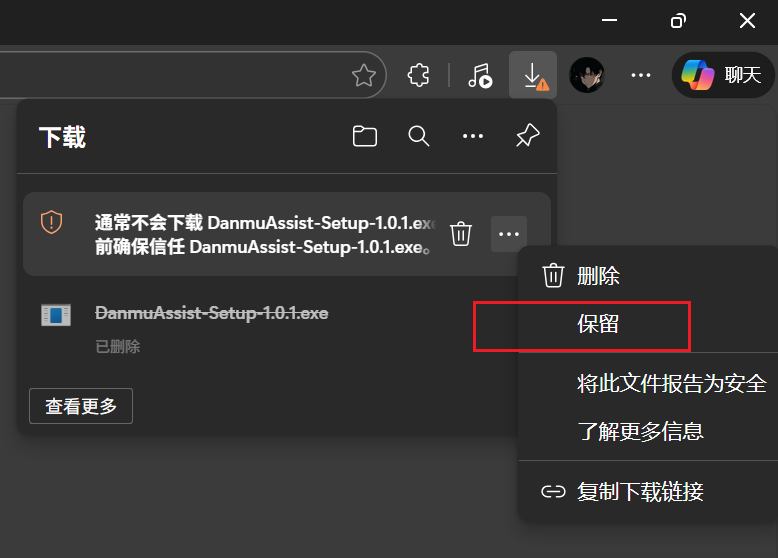
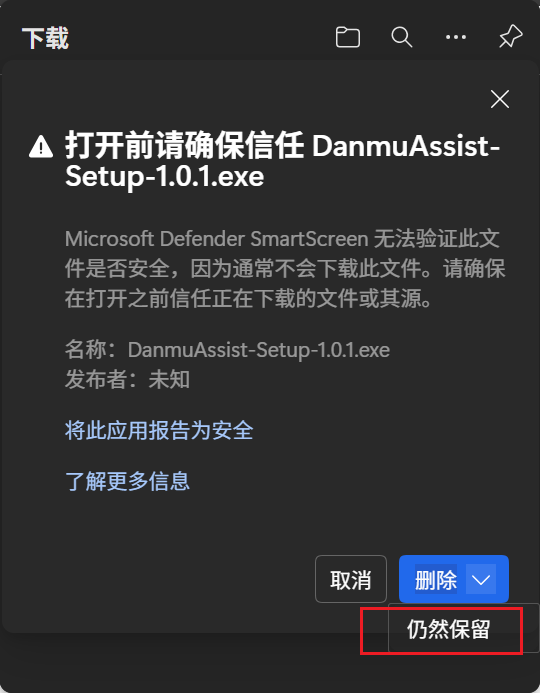
3.2 Windows 提示“已阻止/不常用下载”的处理(SmartScreen)
- 在浏览器下载列表中,点击“删除/丢弃”按钮右侧的三个点(…)
- 在下拉菜单中选择「保留」
- 选择「仍要保留 / 信任」(不同系统文案略有差异)
提示:如果你在公司电脑安装,可能需要管理员权限或 IT 放行策略支持。
4. 安装
4.1 安装步骤
- 双击运行安装包:
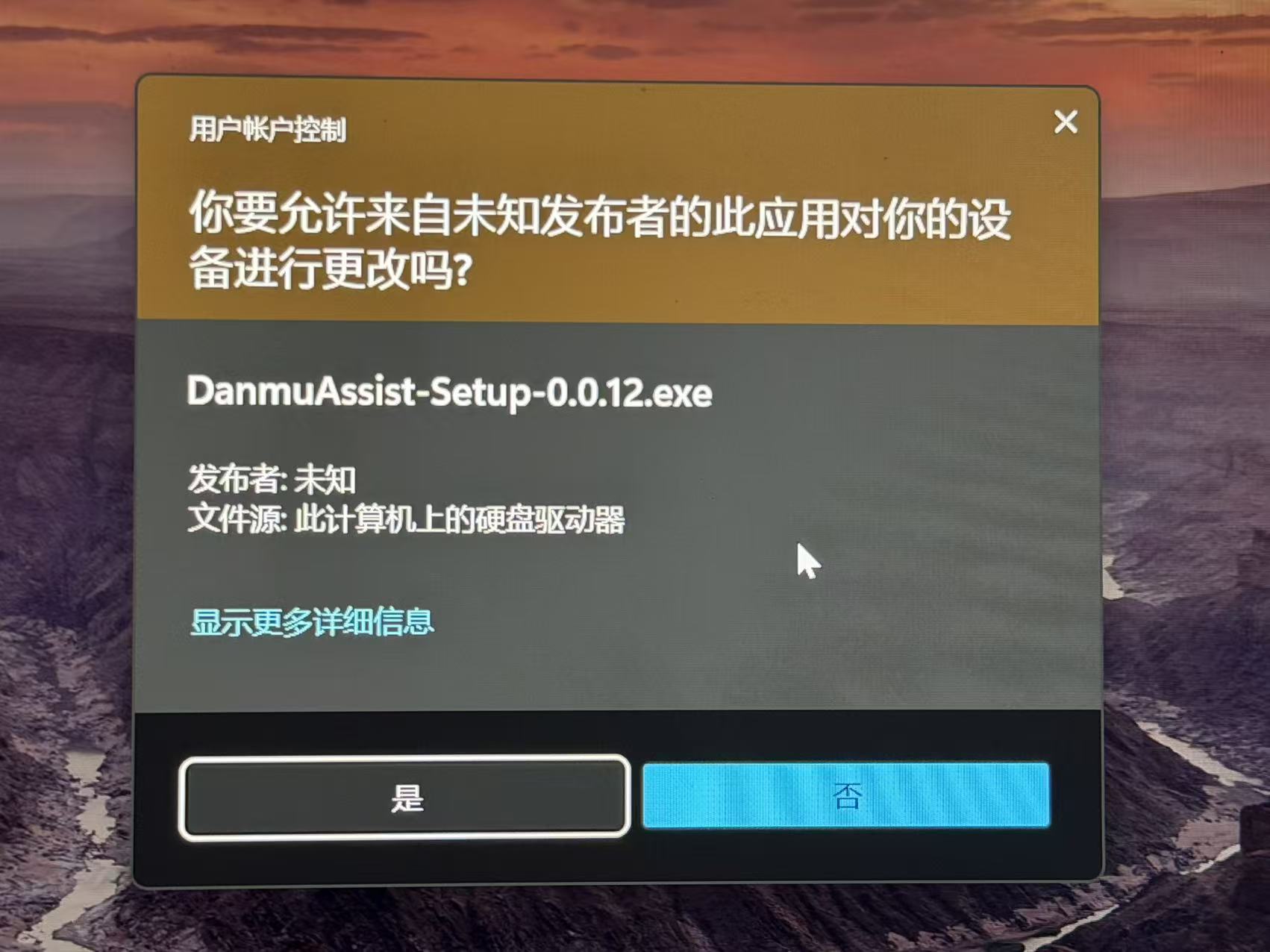
DanmuAssist-Setup-x.y.z.exe - 若弹出 Windows UAC(用户账户控制)弹窗,选择「是」
- 选择安装路径(默认示例):
C:\Program Files\DanmuAssist\ - 点击「安装」,完成后点击「启动」
5. 首次启动与激活
5.1 第一次打开会看到什么?
- 授权/激活页面
- 设备绑定(自动识别本机)
- 进入主界面(主页/控制台)
5.2 激活与设备绑定流程
- 获取你的 License / 激活码
- 在激活页面输入激活码
- 软件自动执行设备绑定(绑定当前电脑)
- 成功后显示「已激活」,并自动跳转到主页
注意:激活失败时请先检查网络是否正常,再按“故障排查”章节提供日志。
6. 功能与设置说明
6.1 打印设置
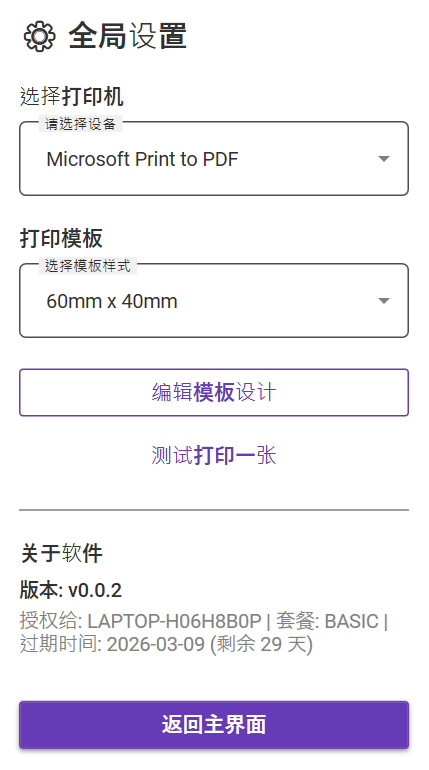
- 打印模板:默认模板 60×40mm(如需其他尺寸,可定制)
- 建议先进行一次测试打印,确认纸张方向、边距、清晰度正常
7. 故障排查
7.1 日志在哪里?
日志默认路径(示例):C:\Users\<用户名>\AppData\Roaming\DanmuAssist\logs\
反馈问题时,请尽量提供:
- 软件版本号(例如:0.0.12)
- 发生时间点(越准确越好)
- 日志文件(最近 1 个)
- 截图/录屏(可选,但很有帮助)
7.2 常见问题
- 启动失败 / 闪退
- 抓不到弹幕 / 延迟高
- 不打印 / 打印机找不到 / 打印内容错位
- 激活失败 / 设备绑定失败
提示:以上每项可继续补充“解决步骤”。你提供报错截图或日志关键词后,可进一步完善。
8. 安全与隐私说明
- 授权信息会加密后存储在本地,不以明文保存激活码
- 软件按“最小权限原则”运行,仅在抓取弹幕/打单打印所需范围内工作
9. 联系与支持
- 客服 QQ:779979088
- 使用交流群:1078674348
- 邮箱:thisisjasperhong@gmail.com
- 反馈渠道:QQ / QQ群 / 邮箱
9.1 反馈模板(复制填写)
软件版本:
Windows 版本:
直播平台/使用场景:
复现步骤:
期望结果:
实际结果:
日志文件:(请附最近 1 个)
截图/录屏:(可选)
10. 给高级用户/技术支持
- 安装目录(示例):
C:\Program Files\DanmuAssist\ - 日志目录:
%AppData%\DanmuAssist\logs\